

最新ニュース·2026.10.17
Claude Code を会社で導入するには? Team・Enterprise の選び方と、全員に配る管理設定(2026年10月時点)
ガイド·2026.10.29·最終検証: 2026.10.22·14 min read·

SETODEZA合同会社 代表 / せとうちAI 編集長
BBT大学卒業。システム開発・スタートアップ支援・マーケティングを経て生成AI事業を開始。SETODEZA合同会社代表として岡山・香川の中小企業へのAI導入を支援するほか、岡山市ももスタ「NoCodeBootCamp」を運営。せとうちAIの企画・編集を担当。
社員に Claude Code を使ってもらいたいけれど、「どのプランを契約すればいいのか」「全員に同じルールで使わせるにはどうするのか」「入力した情報が学習に使われないか」が分からない——そんな段階の経営者・情報システム担当に向けた記事で
- この記事の対象
社員に Claude Code を使わせたいが、どのプランを選び、どう設定を配り、どこまで管理できるかで迷っている中小企業の経営者・情報システム担当(エンジニアでない人を含む)
- 結論
- 会社として複数人に使わせるなら、アカウントをまとめて管理できる Team(最低2アカウント)か Enterprise(最低20アカウント)を選ぶ。個人向けの Pro・Max は一元管理ができない
- 全員に同じルールを守らせる要が「管理設定(managed settings)」。Team・Enterprise なら管理コンソールから配れて、ユーザーは上書きできない
- Team・Enterprise で送ったコードや入力は、既定ではモデルの学習に使われない(2026年10月時点)。SCIM・監査ログ・データの最小保持は Enterprise だけの機能
社員に Claude Code を使ってもらいたいけれど、「どのプランを契約すればいいのか」「全員に同じルールで使わせるにはどうするのか」「入力した情報が学習に使われないか」が分からない——そんな段階の経営者・情報システム担当に向けた記事です。この記事では、会社として Claude Code を導入するときに決めることを、プラン選び → アカウントとログイン → 全員に配る設定 → 社内ルール → 進め方の順に、2026年10月時点の公式情報で整理します。個人の設定ファイルの詳しい書き方や、ほかの AI との比較は別の記事にゆずり、ここは「会社として一括で管理する」観点にしぼります。
料金・プラン・機能は変わりやすいので、契約の前に必ず公式の最新情報で確かめてください。
「会社で Claude Code を使う」とはどういうことか
Claude Code は、Anthropic 社の Claude をターミナルやエディタから使い、調べ物・資料づくり・プログラムの作成などを任せられるツールです。
会社で使うとは、社員が個人で契約するのではなく、会社が複数人分のアカウントをまとめて契約し、請求・権限・設定を一元管理することを指します。ここが個人利用との分かれ目です。
Claude Code は無料(Free)プランでは使えず、有料の Pro・Max・Team Standard・Team Premium・Enterprise のいずれかに含まれます(2026年10月時点)。このうち Pro と Max は個人向けのプランで、会社が社員に使わせても、アカウントをまとめて管理したり、全員に同じ設定を配ったりはできません。さらに後述のとおり、Free・Pro・Max は設定しだいで入力が学習に使われることがあります。複数の社員に使わせるなら、Team か Enterprise を選ぶのが基本です。
プランの選び方:Team と Enterprise
Team と Enterprise は、どちらも Claude Code と claude.ai(ブラウザ版の Claude)を1つの契約でまとめ、請求と管理を一元化できます。公式は Team を「すぐ始めたい小さなチーム向け」、Enterprise を「セキュリティやコンプライアンスの要件がある大きな組織向け」と位置づけています(2026年10月時点)。
中小企業(10〜50人ほど)が見るべき違いを、表にまとめます。
| 項目 | Team | Enterprise |
|---|---|---|
| 向いている規模 | すぐ始めたい小さなチーム | セキュリティ要件のある組織 |
| 最低契約アカウント数 | 2アカウント | 20アカウント |
| 料金(米ドル・2026年10月時点) | Standard アカウント:年払い 月$20/月払い $25 Premium アカウント:年払い 月$100/月払い $125 | アカウントあたり 年払い 月$20+使用量は API 料金で別請求 |
| 使用量の上限 | アカウントの種類ごとに上限あり | アカウントごとの上限なし(管理者が利用額の上限を設定) |
| 本人確認・契約 | セルフサービス(カード払い) | 営業経由も選べる(請求書払いが可能) |
| 使える管理機能 | SSO/JIT/ロール/利用額上限/管理設定 | 左に加えて SCIM/監査ログ/カスタムロール/データ保持の設定/Zero Data Retention |
- 契約できるアカウント数の下限が判断の第一歩です。 Enterprise は最低20アカウントなので、人数が少なければ Team が現実的です。
- Team のアカウントには Standard と Premium の2種類があり、使える量が違います。Standard アカウントは個人の Pro プランより多く使え、Premium アカウントはその Standard アカウントの約5倍の利用量とされています(2026年10月時点。公式ヘルプの表現に基づくため、契約前に公式で確認してください)。
- Enterprise はアカウントごとの使用量の上限がなく、使った分が API の料金で請求されます。管理者は組織やユーザーごとに利用額の上限を設定できます。Enterprise ではすべてのアカウントに Claude Code が含まれます。
- 料金の数字と支払い方法(Team はカードのみ、Enterprise は営業経由で請求書払いが可能、日本では2026年4月から消費税10%が加算)は、別記事「Claude・ChatGPT・Gemini、会社で契約するならどれ? 法人プランの比較」で3社まとめて扱っています。
まとめると、人数が20人に満たない、またはまず小さく始めたい会社は Team、アカウント数が多く、監査ログや ID 管理システム(IdP)との自動連携(SCIM)、データの最小保持などコンプライアンス要件がある会社は Enterprise、という選び方になります。
導入の最初の手順:アカウントの割り当てとログイン
プランを契約したら、社員が使い始めるまでの流れは次のとおりです(Team・Enterprise 共通)。
- 管理者(Admin 以上)が、管理コンソールの Organization settings で社員にアカウントを割り当てる
- 社員が Claude Desktop(デスクトップアプリ)を入れて会社のアカウントでログインし、Code タブを開く(追加のインストールが要らず、おすすめの方法)
- ターミナルで使う場合は、
claudeコマンドを実行し、「Claude account with subscription」→ 自社の Team/Enterprise プランを選んで認証する
社員の画面に「You haven't been added to your organization yet(まだ組織に追加されていません)」と出たら、そのアカウントに Claude Code のアクセスが含まれていないということです。管理コンソールでアカウントを更新してください。
全員に同じ設定を配る「管理設定(managed settings)」
会社で使ううえで大事なのが、管理設定(managed settings)です。これは、ユーザーが勝手に変えられない会社のポリシーを、すべての社員の端末にまとめて配る仕組みです。
管理設定とは、一人ひとりが自分の設定ファイルに書く設定よりも優先される、会社ぜんたいの設定のことです。公式ドキュメントでも「自分の設定ファイルや --settings オプションでは、管理設定のキーを上書きできない」とされています。設定がどこから来ているかは、社員が Claude Code のなかで /status を実行すると、Setting sources の行で確認できます。
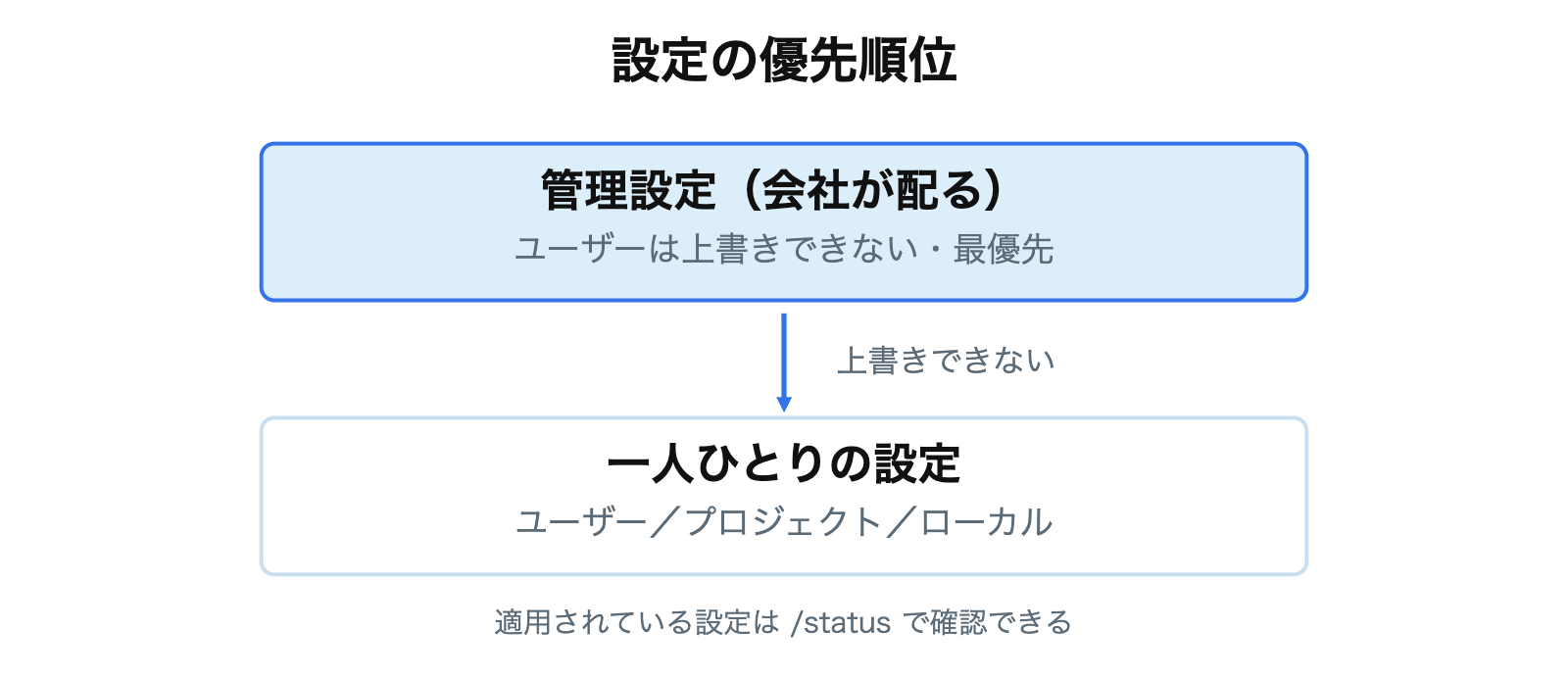
配り方は主に次のとおりです(優先順位の高い順)。
- サーバー管理設定(server-managed settings):Team・Enterprise で使える方法。claude.ai の管理コンソール「Organization settings > Claude Code > Managed settings」から設定(JSON)を入力するだけで、専用の端末管理ツール(MDM)が要りません。各端末は起動時と1時間ごとに自動で取り込みます。いちばん手軽なので、多くの会社はまずこれで十分です。
- 端末に置くファイル:管理者が各端末の決まった場所に
managed-settings.jsonを置く方法。置き場所は OS ごとに決まっています。- macOS:
/Library/Application Support/ClaudeCode/managed-settings.json - Linux・WSL:
/etc/claude-code/managed-settings.json - Windows:
C:\Program Files\ClaudeCode\managed-settings.json
- macOS:
- MDM(端末管理ツール)経由:Jamf・Intune などで上のファイルや設定を一括配布する方法。端末の台数が多い会社向けです。
管理設定で決めておきたいこと
管理設定では、次のようなことを会社の方針として固定できます(2026年10月時点で使える主なキー)。
- 危険なモードを止める:
permissions.disableBypassPermissionsModeを"disable"にすると、確認をすべて飛ばす最も危険なモードを全員で使えなくできます。permissions.disableAutoModeで自動実行モード(auto mode)も止められます。 - 許可・拒否のルールを会社で固定する:
permissions.allow/permissions.denyでコマンドやファイルの読み書きを許可・拒否し、allowManagedPermissionRulesOnlyをtrueにすると、社員個人のルールを無視して会社のルールだけを有効にできます。 - 使ってよい外部ツール(MCP サーバー)をしぼる:
allowedMcpServers/deniedMcpServersで、社内で認めた連携先だけに限定できます。 - 社員が勝手に入れた自動処理(hook)を止める:
allowManagedHooksOnlyで、会社が認めた hook 以外を動かさなくできます。 - そのほか、ログイン方法の固定、使えるモデルやバージョンの下限、ローカルに残すデータの保持日数(
cleanupPeriodDays)なども指定できます。
公式ドキュメントには、組織向けの managed-settings.json の記入例が載っています。これをもとにした、最小限の例は次のようなイメージです(実際のキーや書き方は公式の例で必ず確かめてください)。
{
  "permissions": {
    "disableBypassPermissionsMode": "disable",
    "deny": ["Read(./.env)", "Read(./secrets/**)"]
  },
  "allowManagedPermissionRulesOnly": true,
  "cleanupPeriodDays": 30
}
なお、管理設定にシェルコマンドを実行する設定(hook など)を含めると、社員が初めて取り込むときに「どんな設定が入るか」を説明するセキュリティの確認画面が出て、承認しないと Claude Code が起動しません。社員に事前に周知しておくと混乱を防げます。
個人が自分の settings.json に書く許可・拒否の書き方そのものは、別記事「Claude Code のセキュリティ設定の基本」で詳しく扱っています。会社の管理設定を書く前に、一度目を通しておくと理解が早まります。
入力した情報は学習に使われる? 社内ルールに入れたいデータの扱い
会社で導入するとき、いちばん不安に思われるのがデータの扱いです。公式の記載(2026年10月時点)を整理します。
- Team・Enterprise・API の利用は「商用利用」の扱いで、送ったコードや入力は既定ではモデルの学習に使われません。 会社が開発者パートナープログラムなどに自分からオプトイン(参加を選ぶ)したときだけ使われます。
- 一方、Free・Pro・Max は「個人利用」の扱いで、学習に使うかどうかを本人が選ぶ設定があり、オンだと学習に使われることがあります。この点でも、会社利用は Team・Enterprise が安心です。
- サーバー側にデータが残る期間は、Team・Enterprise とも標準で30日です。リクエストが終わると保存しない「Zero Data Retention」は Enterprise だけの機能で、標準では含まれず、Anthropic のアカウント担当が組織ごとに有効化します。
- Claude Code は、作業の記録(transcript)を各端末の
~/.claude/projects/に暗号化せずに30日間保存します(再開のため)。保存日数は管理設定のcleanupPeriodDaysで短くできます。社員の端末に業務の内容が平文で残る点は、社内ルールで扱いを決めておきたいところです。 /feedbackや/bugなどで送るフィードバックの記録は5年間保存されます。Team・Enterprise では管理者がメンバーのフィードバック送信を制限できます。
これらをふまえ、社内ルール(ガイドライン)には、たとえば次のような項目を入れると実務に合います。社内ルールのひな形は「社内の生成AI利用ルール(ガイドライン)の作り方とひな形」も参考にしてください。
- 会社の契約(Team/Enterprise)以外の個人アカウントで業務のコードを扱わない
- 管理設定で止めているモード・ツールを回避しない
- 端末に残る作業記録の保持日数と、退職・端末返却時の消去の扱い
- 顧客情報など、入れてはいけない情報の線引き
Enterprise だけの機能
Team と Enterprise で迷う会社のために、Enterprise でしか使えない主な機能をまとめます(2026年10月時点)。これらが必要かどうかが、Enterprise を選ぶ分かれ目です。
- SCIM:ID 管理システム(IdP)と連携し、社員の入退社に合わせてアカウントやロールを自動で同期する
- 監査ログ:誰が・いつ・何をしたか、システムの出来事やデータへのアクセスを記録する
- カスタムロール:役割ごとに権限を細かく設計する(既定の権限を持たせず、割り当てたロールだけで決める)
- データ保持の設定/Zero Data Retention:データの保持期間を調整したり、保持しない運用にしたりする
SSO(シングルサインオン)や、入社時に自動でアカウントを用意する JIT、利用額の上限の設定、そして前述の管理設定は、Team でも使えます。「全員に同じ設定を配りたいだけ」なら Team で足ります。
導入の進め方
Anthropic の公式ドキュメント「Set up Claude Code for your organization」には、組織への展開を決める5つのステップが示されています。
- どの経路で使うかを決める(Team/Enterprise のほか、API キーやクラウド経由など)
- 設定をどうやって端末に届けるかを決める(前述のサーバー管理設定・ファイル・MDM)
- 何を強制するかを決める(危険モードの停止、許可・拒否、使ってよいツールなど)
- 使用量を見える化する(誰がどれだけ使っているか)
- データの扱いを確認する(学習・保持・ローカルの記録)
学習リソースとして、無料の自習コース「Claude Code 101」「Claude Code in Action」が Claude Academy で提供されています。SSO・SCIM・アカウントの管理まで詳しく進めたい場合は、公式の「Claude Enterprise Administrator Guide」に手順がまとまっています(いずれも英語。本文は今回未確認)。
まとめ
- Claude Code を会社で使うなら、アカウントをまとめて管理できる Team(最低2アカウント)か Enterprise(最低20アカウント)を選ぶ。個人向けの Pro・Max は一元管理ができない
- 20人に満たない・まず小さく始めたいなら Team、監査ログ・SCIM・データの最小保持が要るなら Enterprise
- 全員に同じルールを守らせる要が「管理設定(managed settings)」。Team・Enterprise なら管理コンソールから配れて、ユーザーは上書きできない。まずはサーバー管理設定が手軽
- 危険モードの停止・使ってよいツールの限定・データ保持日数などを会社で固定できる
- Team・Enterprise で送った入力は既定では学習に使われない(2026年10月時点)。端末に残る作業記録やフィードバックの扱いは社内ルールで決めておく
料金・プラン・機能は変わりやすいため、契約・設定の前に必ず公式の最新情報で確認してください。自社に合うプランや設定の決め方、社員向けの使い方の整え方に迷うときは、導入支援・研修のご相談もご利用いただけます。
次にできること
取材・事業提携のご依頼は お問い合わせ から
この記事で扱うAIエージェント
- Claude Code
Anthropicが提供する、開発を任せるAIエージェントです。日本語で指示すると、ファイルを読み書きし、コマンドを実行しながら、開発やデータ整形などの作業を進めます。SETODEZAのエンジニアが、実際の開発の現場で使っています。
関連記事
ガイド·2026.08.30
Claude Codeのセキュリティ対策の基本:最初にやる7つの設定【設定ファイル付き】
ガイド·2026.10.30